注:USB烧写适用于带有mask功能的板子.
1. 下载所需文件并安装USB驱动
从网盘的tools目录下载瑞芯微的USB驱动: DriverAssitant_v5.12.zip, 解压后安装;
到网盘上下载所需固件的压缩包(位于"01_系统固件/03_USB线刷固件(USB-to-eMMC)"目录), 解压后, 可以看到固件目录下已内置了瑞芯微开发工具和预设好的配置文件;
2. 将NanoPi-R5S与电脑连接,并进入刷机模式
1) 按住Mask按键不放, 插上电源, 保持按住Mask键, 状态灯亮起3秒后即可松开;
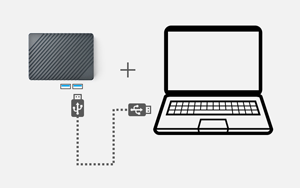
2) 用USB A-to-A数据线 (也叫USB公对公数据线), 将NanoPi-R5S与电脑进行连接, 连接方法参照下图;
3. 启动RKDevTool工具
双击固件目录下的 RKDevTool.exe 启动瑞芯微开发工具,
开发板与电脑连接正常的情况后, 瑞芯微开发工具界面上会显示 "Found One MASKOM Device"。
4. 擦除eMMC
擦除操作并非必要,只有当 eMMC 上存在不同的系统时,才必须对 eMMC 进行擦除, 如果出现烧写后无法启动,也应当先擦除 eMMC 再重新烧写。
擦除eMMC的步骤如下:
1) 在 瑞芯微开发工具 界面上点击 Advanced Function 选项卡
2) 在 Boot 编辑框中选择 MiniLoaderAll.bin,然后点击 Download 按钮
3) 点击 “EraseAll” 来擦除 eMMC (注:当开发板板载SPI Flash时,需先勾选“EMMC”并点击“Switch Storage”)
5. USB烧写
固件格式一般有两种格式, 一种是单个的image文件, 通常第三方固件会使用这种打包方式, 另一种是多个分区镜像, FriendlyELEC的固件采用这种方式, 下面分别对这两种格式的固件进行说明:
选项1: 烧写由多个分区镜像组成的固件
在瑞芯微开发工具界面上, 点击 "Download Image", 点击界面上的 “Run” 按钮, 稍等片刻即可完成烧写, 完成后设备会自动重启, 并从eMMC启动你安装的系统;
选项2: 烧写打包成单个image文件的固件
在瑞芯微开发工具界面上, 点击 “升级固件”, 再点击 “固件” 按钮, 选择你要烧写的image文件, 点击 “升级” 然后等待烧写完成即可, 完成后设备会自动重启, 并从eMMC启动你刚刚安装的系统;
USB刷机参考视频:
https://www.bilibili.com/video/av38052562



